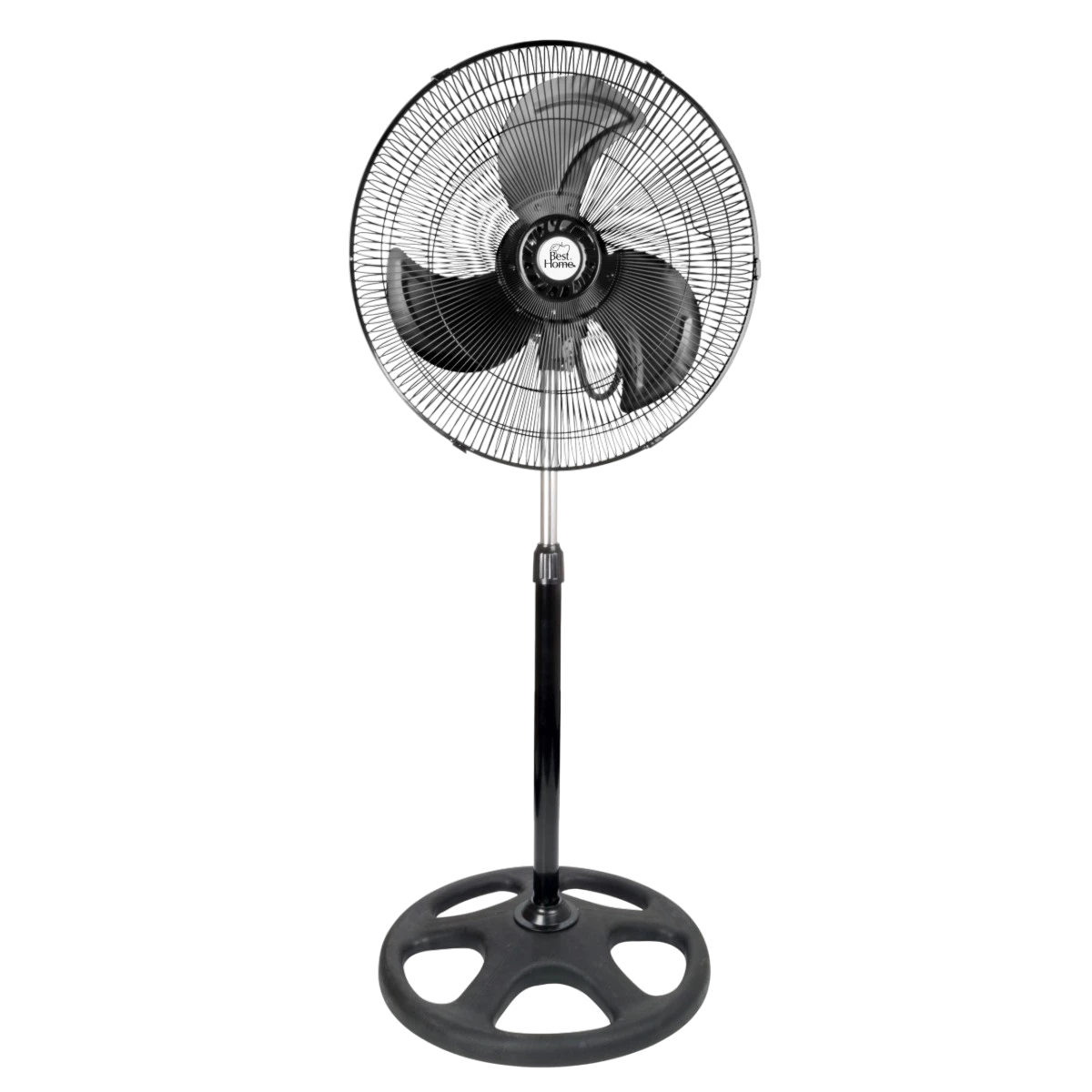
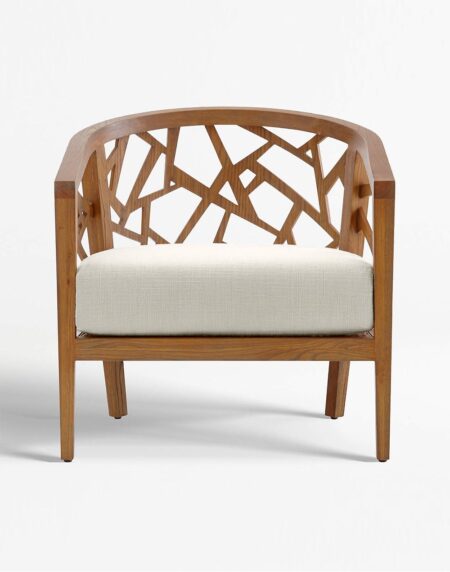
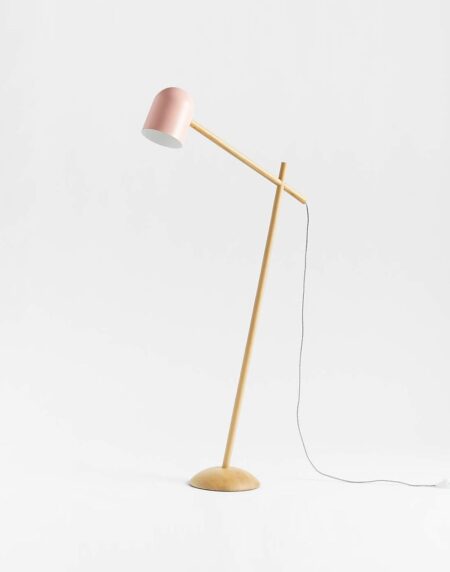
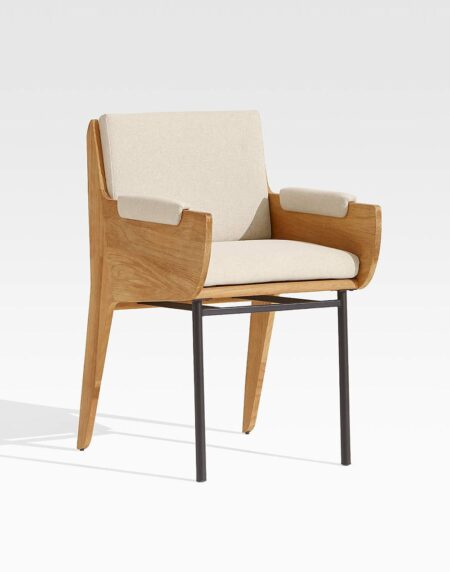
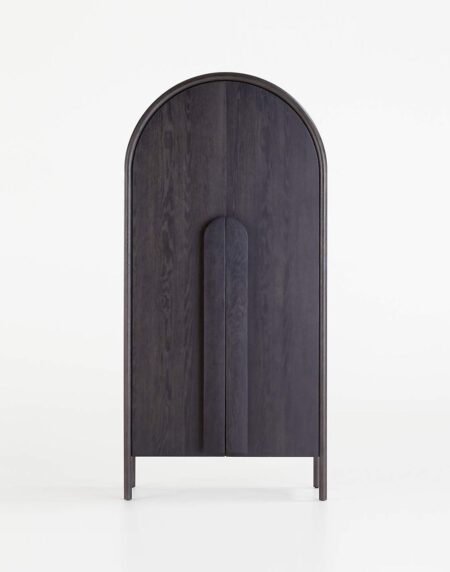
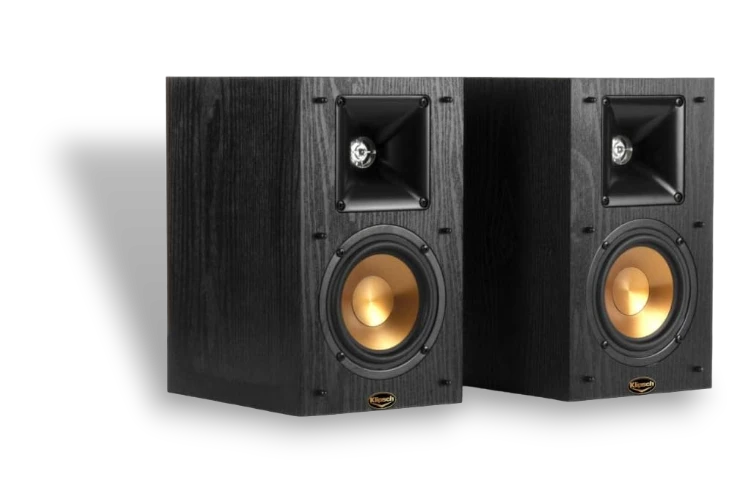
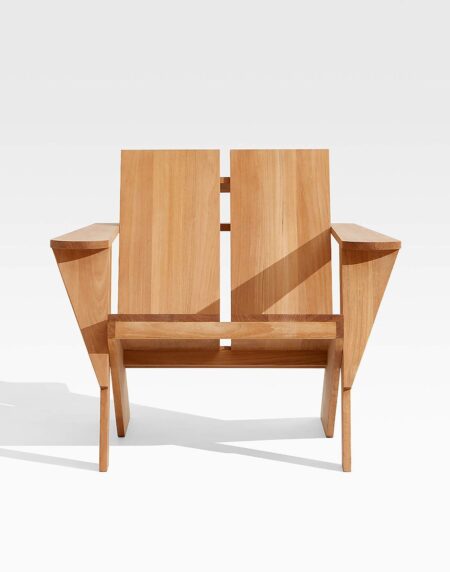
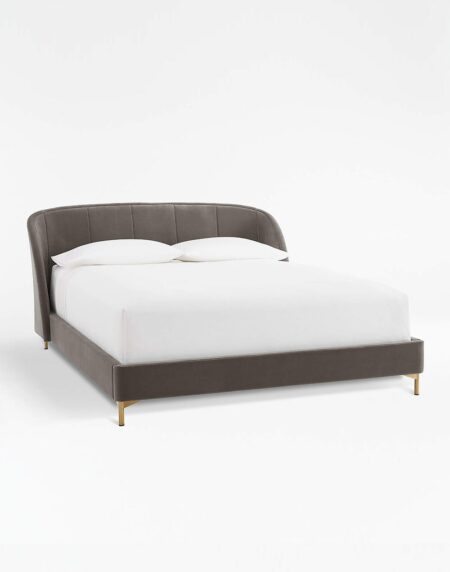
$3,800 $6000 POR TIEMPO LIMITADO 50% Ahora NUEVO MOTOROLA Recoge gratis en nuestras oficinas - Tecnomania COMPRAR $1,200 $1900 Modelo KD-400 Recoge gratis en nuestras oficinas - Tecnomania COMPRAR $699 $1.150 VENTILADOR 3 EN 1 Recoge gratis en nuestras oficinas - Tecnomania Comprar COMPRA POR CATEGORIA Chair 11 products Lamp 3 products Table 5 products Bed 7 products Sofa 5 products OFERTA DE LA SEMANA Ventilador 3 en 1 Home 18 Pulgadas 3 Aspas Negro RECOMENDADO Up to 70% Off Furniture & Decor RECOMENDADO PARA TI Hot Añadir al carrito Wishlist CompareQuick view Garden Chair With Armrests $1,009.00 Sale Añadir al carrito Wishlist CompareQuick view Led Steel Floor Lamp $429.00 $299.00 Sale Añadir al carrito Wishlist CompareQuick view Swivel Upholstered Fabric Chair $349.00 $329.00 Sale Añadir al carrito Wishlist CompareQuick view Living Room Furniture Chair $5,808.00 $3,049.00 Añadir al carrito Wishlist CompareQuick view Teak Garden Chair With Armrests $999.00 Añadir al carrito Wishlist CompareQuick view Solid Wood Bar Storage Cabinet $1,899.00 OFERTA EXCLUSIVA Aprovecha Ahora Comprar NUESTROS PRODUCTOS HotSale Seleccionar opciones Wishlist CompareQuick view Wood Outdoor Adirondack Chair $1,259.00 $1,009.00 Añadir al carrito Wishlist CompareQuick view Solid Wood Bar Storage Cabinet $1,899.00 Seleccionar opciones Wishlist CompareQuick view Solid Wood Bed With Fabric Headboard $5,707.00 Hot Añadir al carrito Wishlist CompareQuick view Garden Chair With Armrests $1,009.00 Sale Añadir al carrito Wishlist CompareQuick view Led Steel Floor Lamp $429.00 $299.00 Añadir al carrito Wishlist CompareQuick view Teak Garden Chair With Armrests $999.00